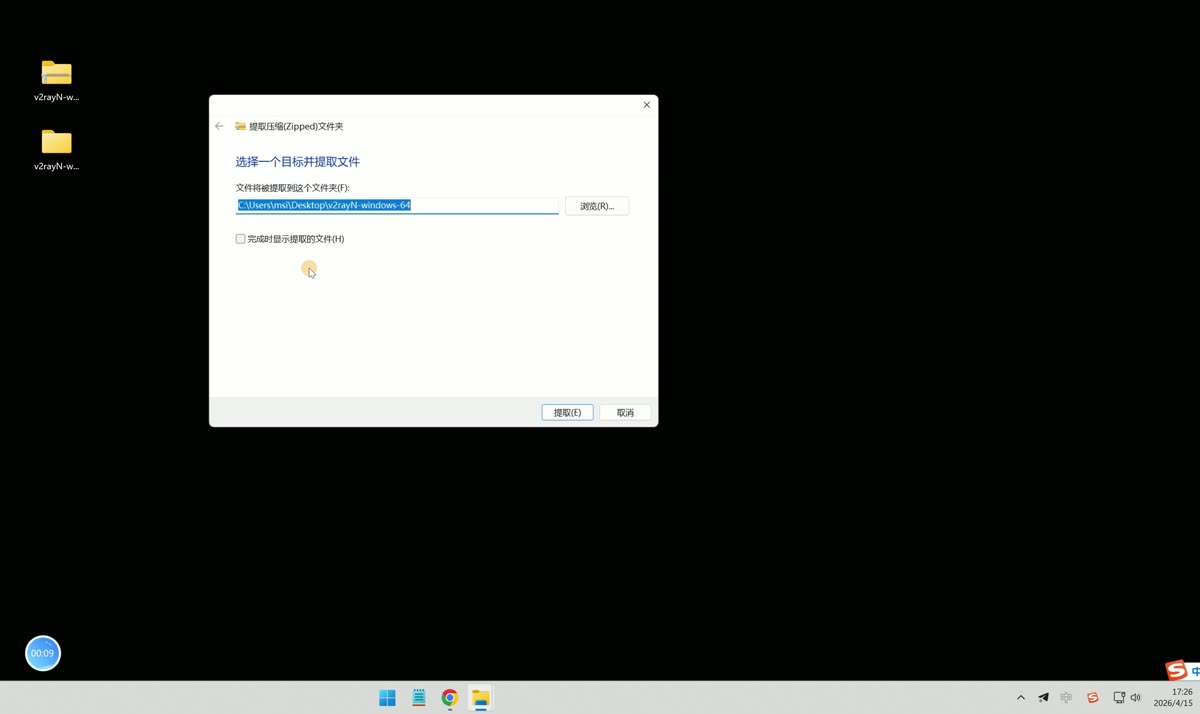
1STEP 01
解压 ZIP 到桌面
下载完成后,在 v2rayN-windows-64.zip 上右键 → 「全部解压」,默认会在原位置生成一个同名文件夹。 不要双击进入压缩包里直接运行,Windows 11 会报错,先解压再说。
跟着 8 步操作走,从解压到上网验证一气呵成。每步配图都是真实运行画面,看图比看视频还快。
下载完成后,在 v2rayN-windows-64.zip 上右键 → 「全部解压」,默认会在原位置生成一个同名文件夹。 不要双击进入压缩包里直接运行,Windows 11 会报错,先解压再说。
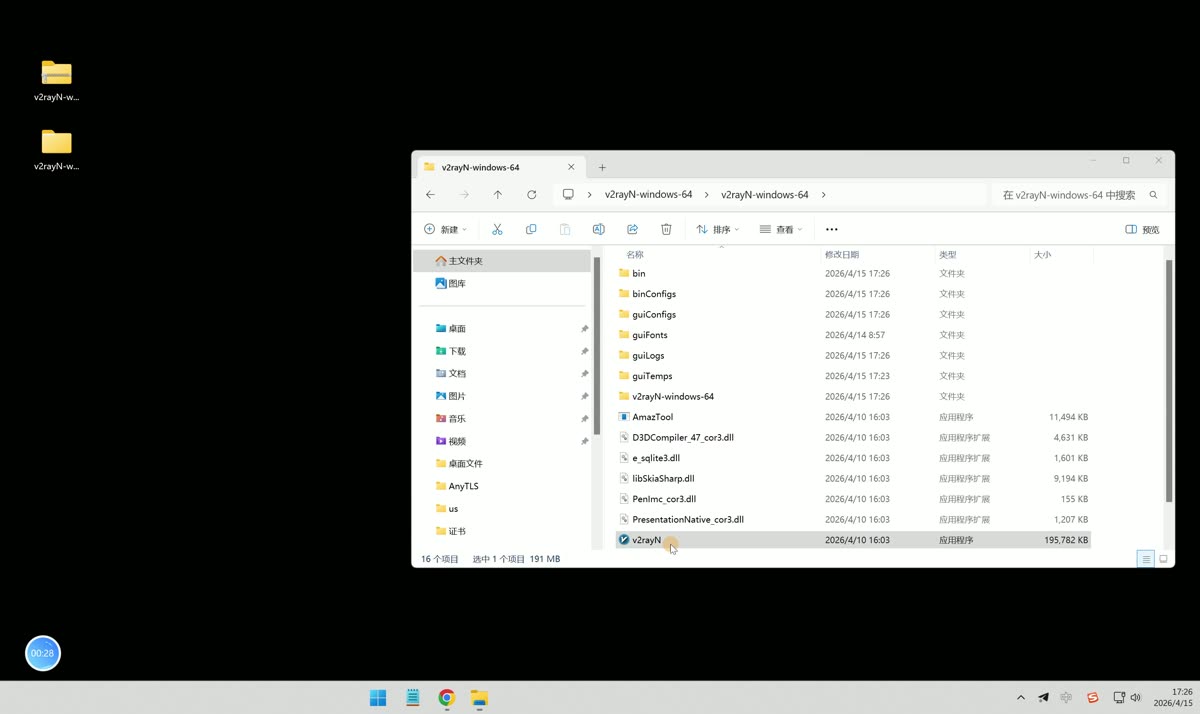
打开解压出来的文件夹,找到列表中带蓝色 V 图标的 v2rayN.exe,双击运行。
若提示 SmartScreen 拦截,点 「更多信息 → 仍要运行」 即可;360 / 火绒报毒请暂时退出后再启动。
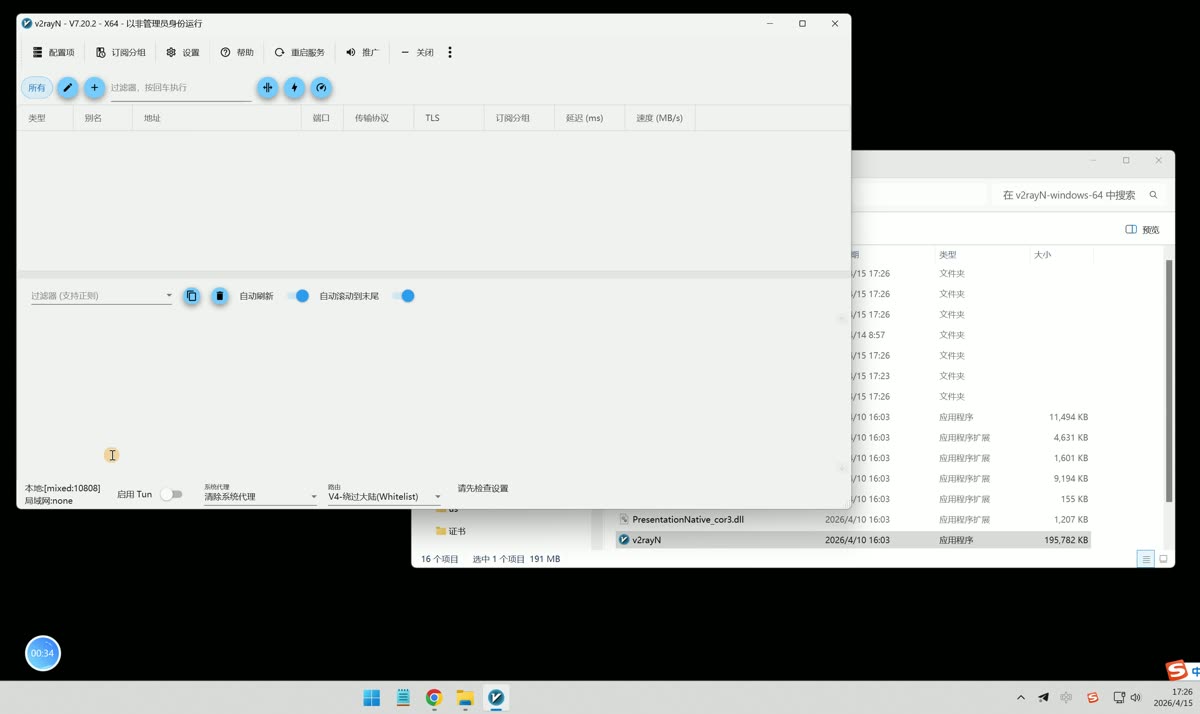
首次启动列表是空的。点击左上角加号按钮(快捷键 Ctrl+V 可直接从剪贴板导入),选择 「添加 [Anytls] 节点」。
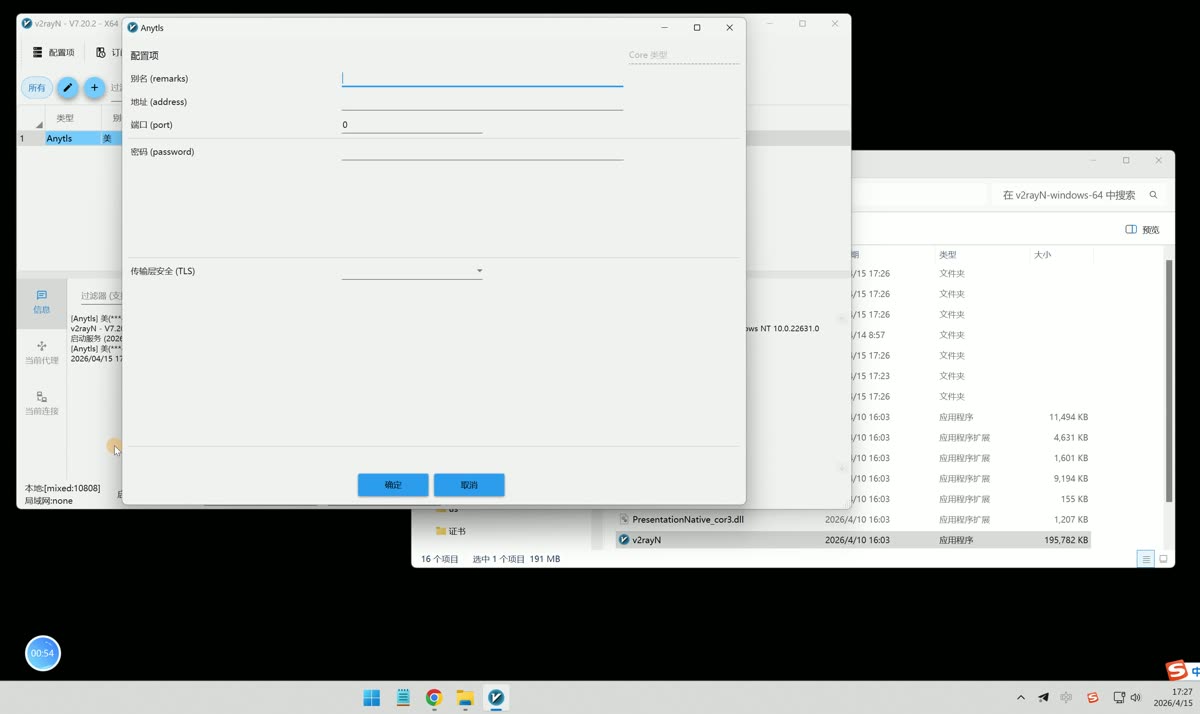
把客服发给你的 地址 / 端口 / 密码 分别贴到对应输入框。别名随便起个 美1、日2 方便辨认。
TLS 一般保持默认 tls。填完点最下方 「确定」。
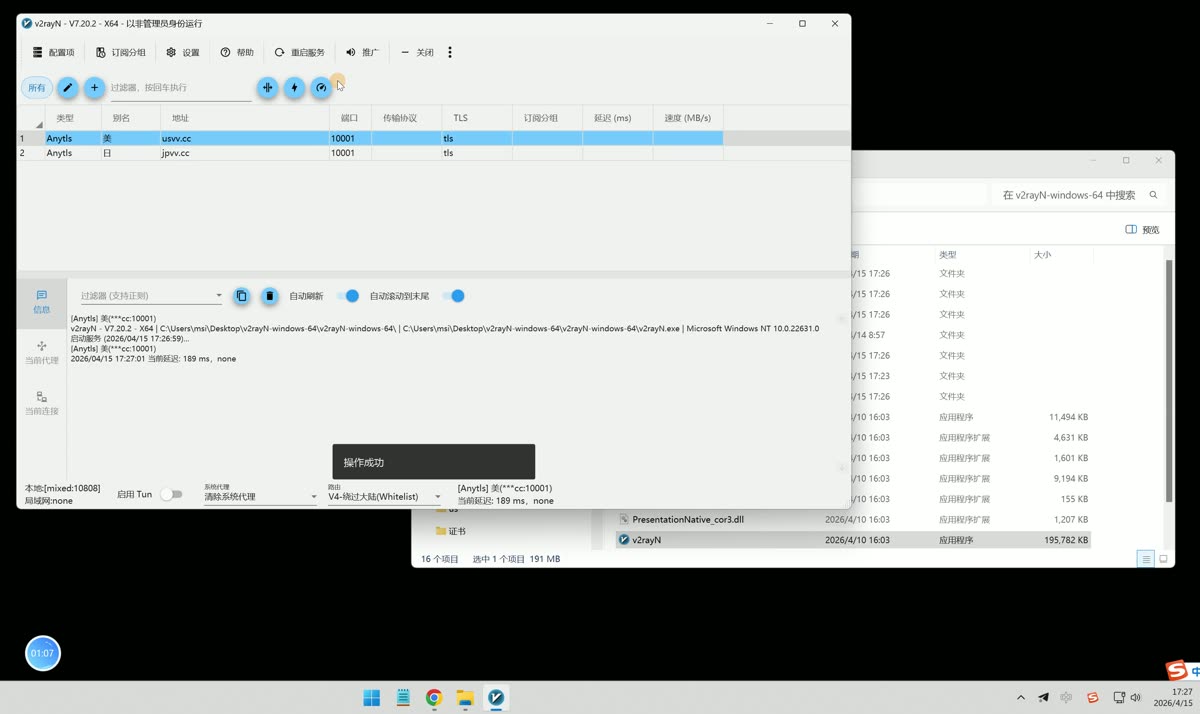
回到主界面,顶部工具栏的 ⚡ 闪电 图标 = 真实测速。点一下,等几秒后 「延迟 (ms)」 和 「速度 (MB/s)」 两列就会刷出数据。
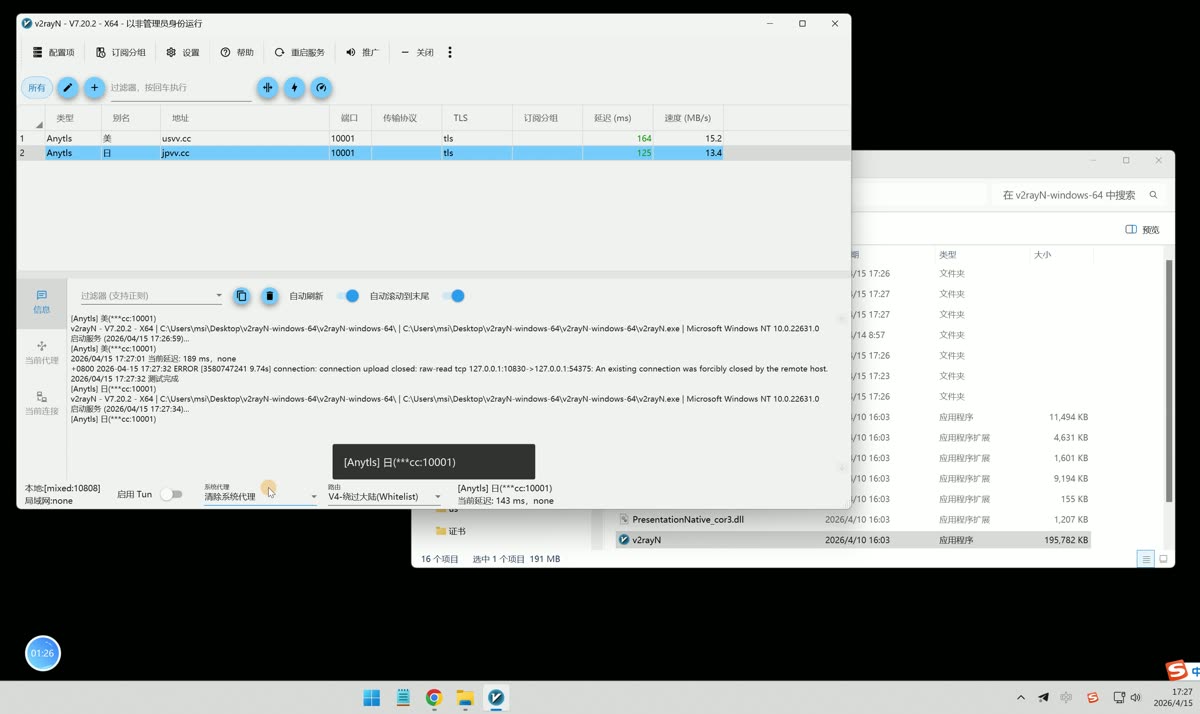
数字越小越流畅。一般 延迟 < 200 ms 看视频毫无压力。右键 选中行 → 「设为活动服务器」,左侧出现红色 「活动」 标签即代表当前在用,右下角会弹出 「Anytls 美 / 日 …」 当前代理提示。
系统代理选择 自动配置系统代理(顶部菜单 系统代理 → 自动配置系统代理),路由模式 V4-绕过大陆 (Whitelist) 国内站点不走代理,自动分流。
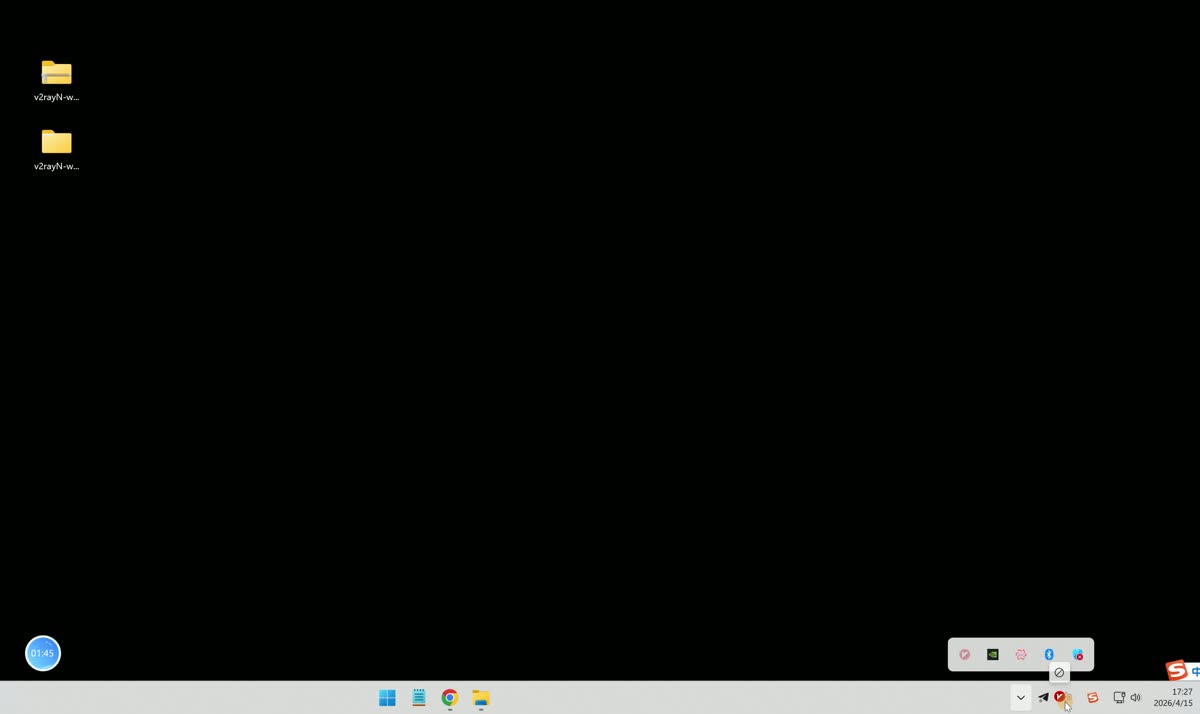
点击右上角 「关闭」 不会退出程序,只是缩到 系统托盘(任务栏右下角小箭头里)。要用就让它一直在那挂着。
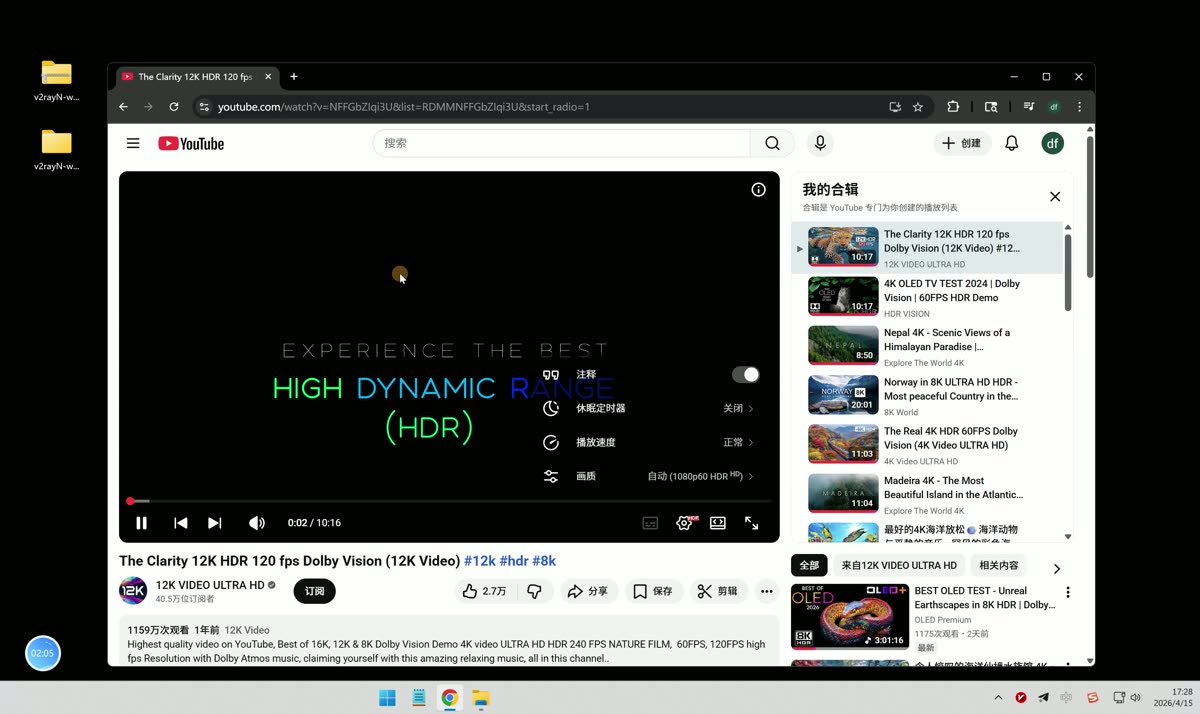
浏览器访问 youtube.com 或 google.com,能正常加载视频和搜索结果就 大功告成。
访问不了?先在 v2rayN 切换另一个节点,或重启浏览器、关闭浏览器代理插件。
直接加微信 vpss03 / vpss04 / vpss05 / vpss06,把报错截图发过来,人工远程协助。看完文字搞不定,也可以瞄一眼右上角 视频教程 同样一分半钟。